


WordPressサイトに動画を追加するのに、他のプラグインは必要ありません。WordPressのビデオブロックを使えば簡単にできます。また、ウェブサイトに動画を追加することで、エンゲージメントと全体的な視覚的アピールが向上します。
WordPressのビデオブロックは、ビデオチュートリアル、ブログ、プロモーションクリップなどのビデオをサイトに統合する最も簡単な方法を提供します。このチュートリアルでは、WordPressでビデオブロックを使用する方法、ビデオブロックとは何か、ツールバーの機能について説明します。
WordPressのビデオブロックとは?
ビデオ・ブロック と連動するコア・ブロックである。 WordPress Gutenbergブロックエディタ.ビデオブロックは、Gutenbergブロックエディタに任意のビデオファイルを挿入することができます。
YouTube、Vimeoなどの動画プラットフォームやその他のリンクから簡単に動画を挿入したり、既存の動画をアップロードまたは使用することができます。コントロールと再生設定を完全に制御することができます。
ビデオ・ブロックの特徴
ビデオブロックには、いくつかのユースケースを持つ数多くの機能が付属しています。以下にその機能を紹介しよう。
- 完全制御:貴社サイトに直接ホスティングされた動画は、サードパーティのプラットフォームへの依存をなくし、コンテンツが常に利用可能であることを保証します。
- カスタマイズ:再生設定を調整したり、キャプションを追加したり、ビデオをループ再生したりして、ユーザーエクスペリエンスをカスタマイズできます。
- ユーザー・エンゲージメントの向上:動画は、テキストの多いコンテンツを分割し、投稿をより魅力的でダイナミックなものにするのに役立ちます。
- シームレスな統合: このブロックはGutenbergエディターとスムーズに統合され、配置や書式設定が簡単にできます。
美しいテーブルを作る
ブロックエディター付き

ビデオプレーヤーの機能
ビデオプレーヤー機能には、ビデオプレーヤーを制御するプレーヤー関連機能が含まれる。
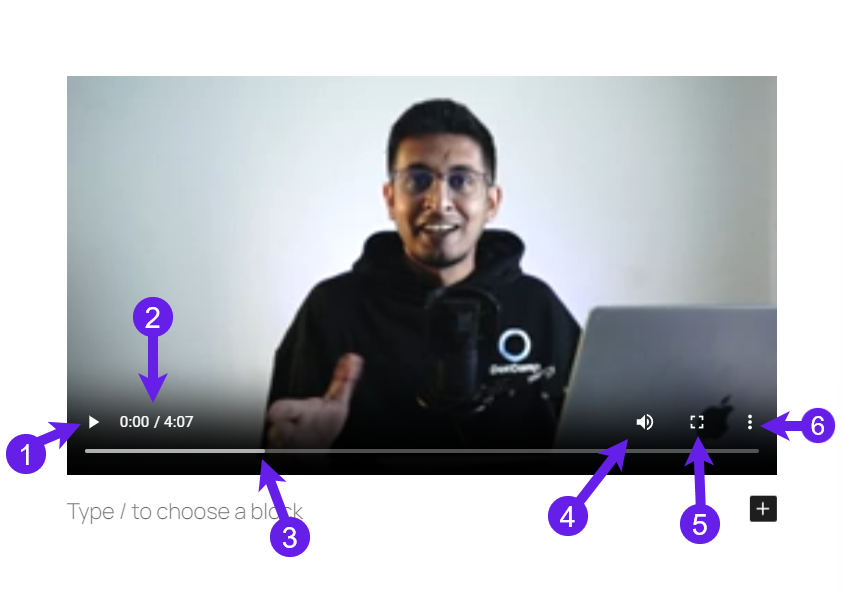
- 再生/一時停止ボタン: このボタンでビデオの再生や一時停止ができます。
- ビデオの長さ ビデオの長さ、経過時間などを示す。
- ビデオファイル・スライダー: これにより、マウスを使ってビデオの任意の部分にジャンプできる。
- ボリューム・コントロール:ボリュームスライダーで音量を調節できます。
- アスペクト・レイション ビデオプレーヤーのアスペクト比を調整できます。フルスクリーンモードにジャンプできます。
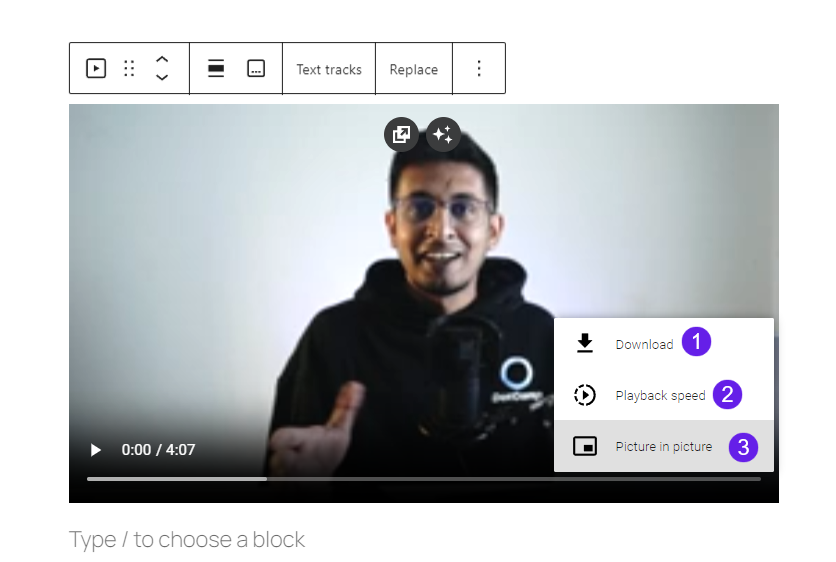
- より多くのオプション ダウンロード、再生速度、ピクチャー・イン・ピクチャーのオプションを提供。
- ダウンロード ビデオファイルをダウンロードします。
- 再生速度: 再生速度を05倍速から2倍速まで調整できる。
- 写真の中の写真: どのウィンドウでもウィンドウモードでビデオを見ることができます。
ビデオ・ブロック・ツールバーの機能
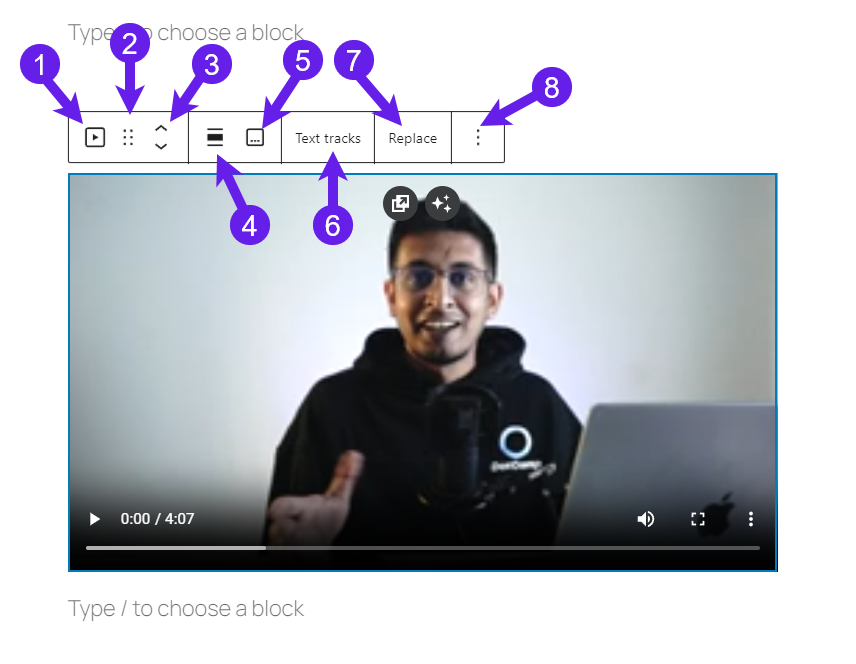
ビデオ・ブロック・ツールバーには、以下のような素晴らしい機能がある:
- ビデオ・トランスフォーム ビデオブロックをカバー、カラム、詳細、ファイル、グループ、メディア&ベクストブロックに変換できます。
- ドラッグだ: ドラッグオプションでは、特定のブロックをエディタ内の任意の場所にドラッグ&ドロップすることができます。
- 動くハンドル: 可動ハンドルでブロックを上下に動かすことができる。
- 整列する: alignオプションでは、ビデオのアライメントをNone、Wide Width、Full Width、Left、Center、Rightに設定できます。
- キャプション ビデオファイルのエディタオプションを使用してキャプションを追加することができます。
- テキストトラック: テキストトラックでは、ビデオファイルに字幕をアップロードできます。アップロードすることも、メディアライブラリから選択することもできます。
- 交換する: 置き換えボタンを使って、既存の動画の代わりに動画を追加することができます。動画をアップロードしたり、置き換えオプションを使ってブロックをリセットすることができます。
- オプション ブロックに関する一般的なオプションを提供します。
WordPressでビデオブロックを使うには?
WordPressの動画ブロックの使い方はとても簡単です。専門知識がなくても、誰でも簡単に動画ブロックを使うことができます。
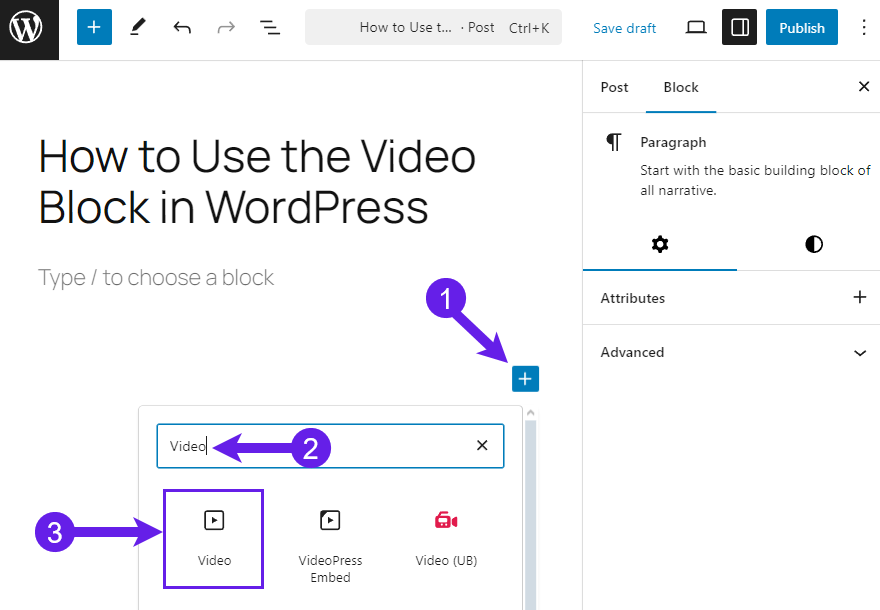
ステップ1:ビデオブロックを挿入する
動画を挿入したい場合は、まず動画ブロックを挿入する必要があります。投稿に移動し、ブロックの追加("+") ブロック追加 icon (1)タイプ "ビデオ「検索ボックス内の (2)をクリックする。ビデオ" (3).
ステップ2: 挿入 ヴィデオ
ブロックをエディターに挿入すると、動画ファイルを追加するための3つのオプションが表示されます。いずれかのオプションを選択して動画をアップロードしてください。
- アップロードする アップロードオプションを使用してビデオファイルをアップロードできます。
- メディアライブラリー メディアライブラリからアップロード済みのビデオファイルを選択できます。
- 送信元URLを挿入します: リンクを使ってビデオを挿入できる。
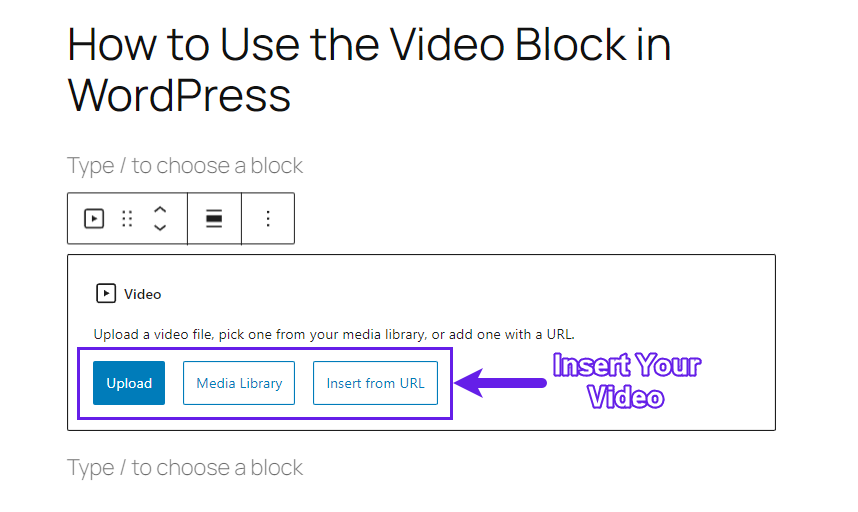
アップロードオプションで動画を挿入する方法
ビデオファイルを挿入するには、アップロードボタンをクリックし、ビデオを選択し、開くをクリックします。その後、エディターで開かれます。
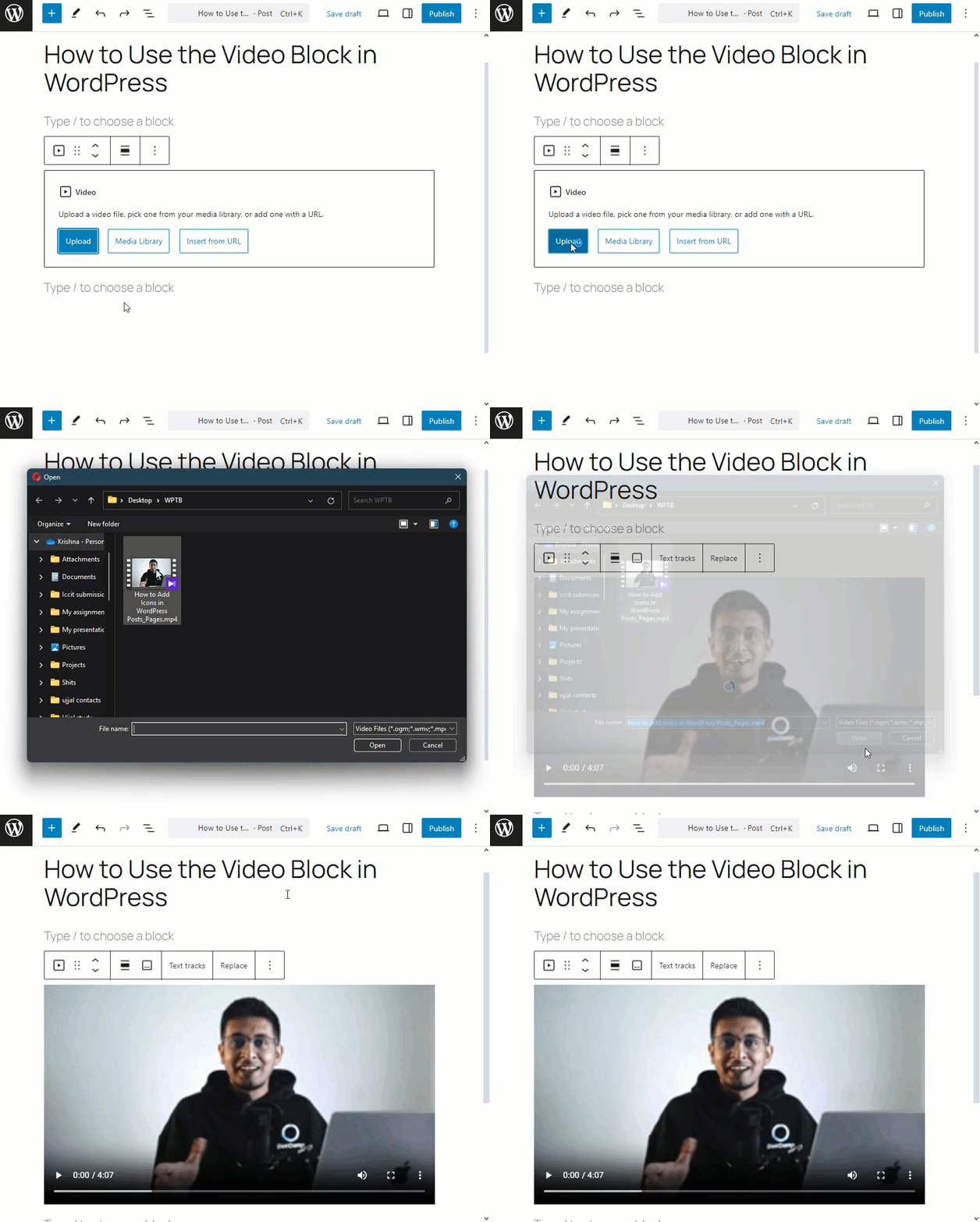
メディアライブラリから動画を挿入する方法
メディアライブラリボタンをクリックし、ビデオを選択し、選択ボタンをクリックしてビデオをエディタに挿入します。