
O Tabela de produtos por Tableberg permite criar tabelas de produtos WooCommerce totalmente personalizáveis diretamente no editor de blocos do WordPress. Você pode exibir a tabela de produtos para facilitar a navegação, a comparação e a adição de produtos ao carrinho pelos clientes.
Siga estas etapas para criar e personalizar seu primeiro Produto Table:
1. Insira o bloco do produto Table por Tableberg #
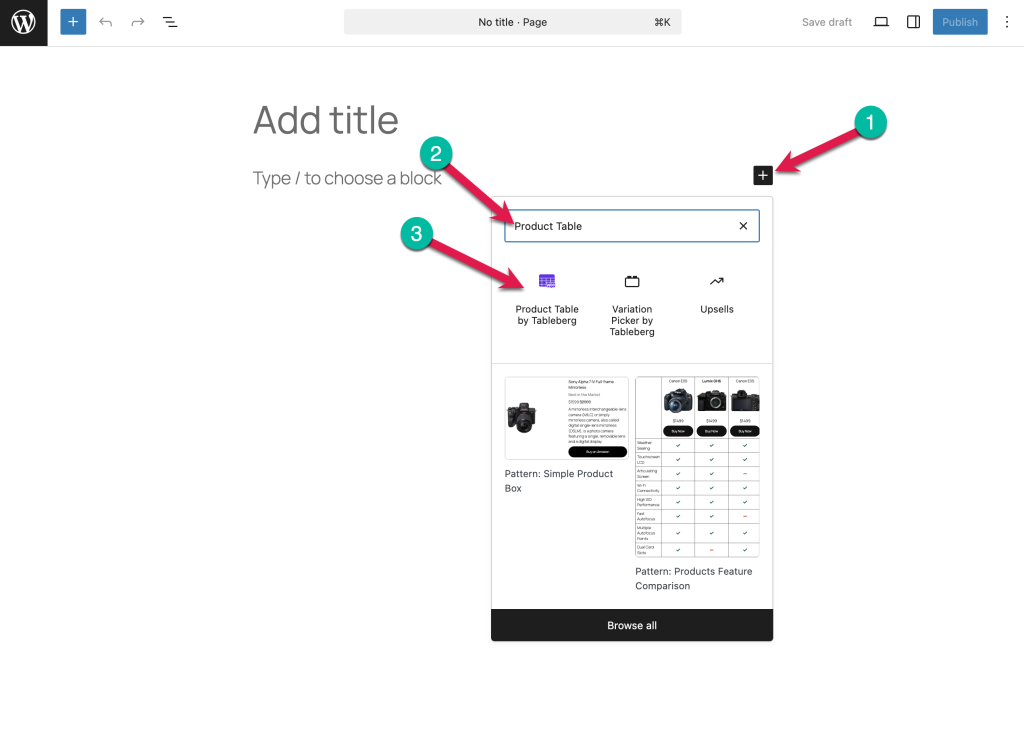
- Clique no botão (+) no editor do WordPress para adicionar um novo bloco.
- Comece a digitar "Produto Table" na barra de pesquisa do bloco.
- Selecione Tabela de produtos por Tableberg entre as opções disponíveis.
2. Selecione WooCommerce Table Columns #
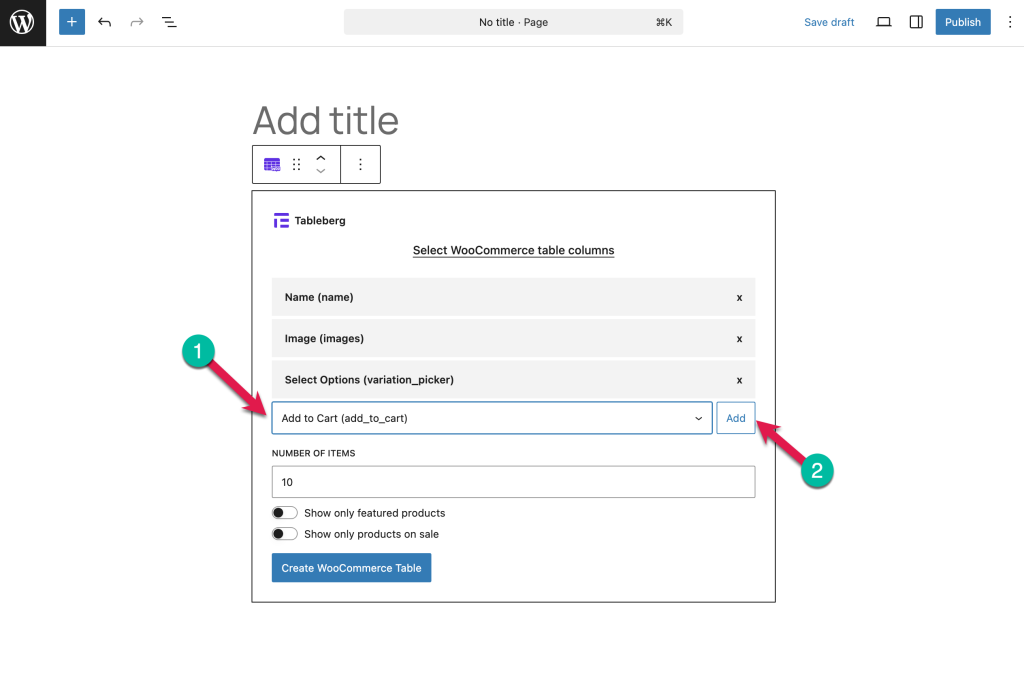
- Depois de adicionar o bloco, você verá a opção de Selecione as colunas da tabela do WooCommerce.
- Escolha quais informações do produto você deseja mostrar como colunas (por exemplo, nome do produto, imagem, opções de seleção para variações, adicionar ao carrinho etc.).
- Use o menu suspenso para escolher um campo e clique em Adicionar para incluí-lo em sua tabela.
- Você pode reordenar ou remover colunas a qualquer momento.
3. Escolha o número de itens a serem exibidos #
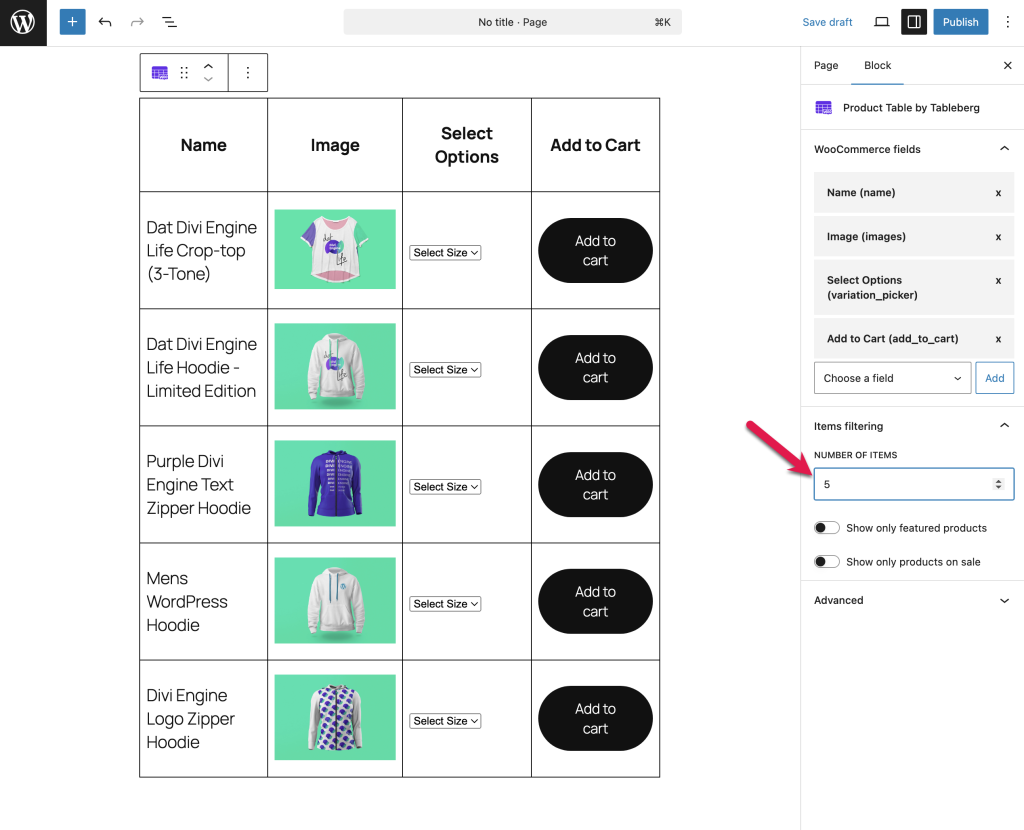
- Defina quantos produtos você deseja mostrar em sua tabela.
- Use os botões de alternância para exibir apenas Produtos em destaque ou produtos em promoção se necessário.
4. Personalizar o design do Table #
- Com o bloco Tableberg selecionado, vá para a barra lateral direita e clique no ícone Estilos (o ícone do pincel).
- Aqui, você pode:
- Alterar as cores de fundo do cabeçalho, da linha e do rodapé.
- Ajuste o preenchimento e o espaçamento das células.
- Controle as bordas da tabela e os estilos de fonte globais.
- Personalize sua tabela para que ela se ajuste perfeitamente à marca do seu site.