


El bloque de rejilla es una robusta herramienta de diseño del editor de bloques Gutenberg de WordPress que te permite crear un diseño de varias columnas sin codificación. Permite organizar el contenido en una cuadrícula estructurada de filas y columnas en lugar de limitarse a una sola columna de texto o multimedia.
Diseñar páginas estilo revista, portafolios, galerías u otras secciones donde quieras añadir contenido uno al lado del otro es más fácil usando el Bloque de Rejilla de WordPress. Hoy exploraremos cómo utilizar el bloque de cuadrícula en WordPress y le dará una visión general.
Cree bonitas mesas
Con el editor de bloques

¿Cómo utilizar el bloque de cuadrícula en WordPress?
Ahora vamos a ver una guía paso a paso para añadir un bloque de cuadrícula. Estos pasos ayudarán a los usuarios principiantes e intermedios a sacar el máximo partido de este bloque.
Pero antes de seguir los pasos debe ir a su puesto y las páginas en las que desea utilizar el bloque. Después, sigue los pasos que se indican a continuación.
Insertar el bloque de rejilla
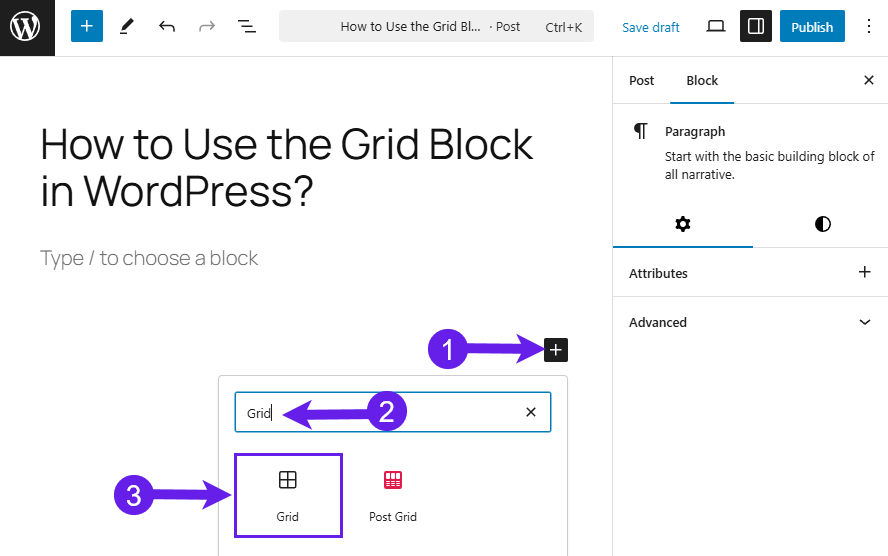
Haga clic en el icono Añadir bloque (Icono Plus) (1), tipo "Rejilla" en la casilla de búsqueda (2)y haga clic en el bloque cuando aparece (3).
Inserte su contenido
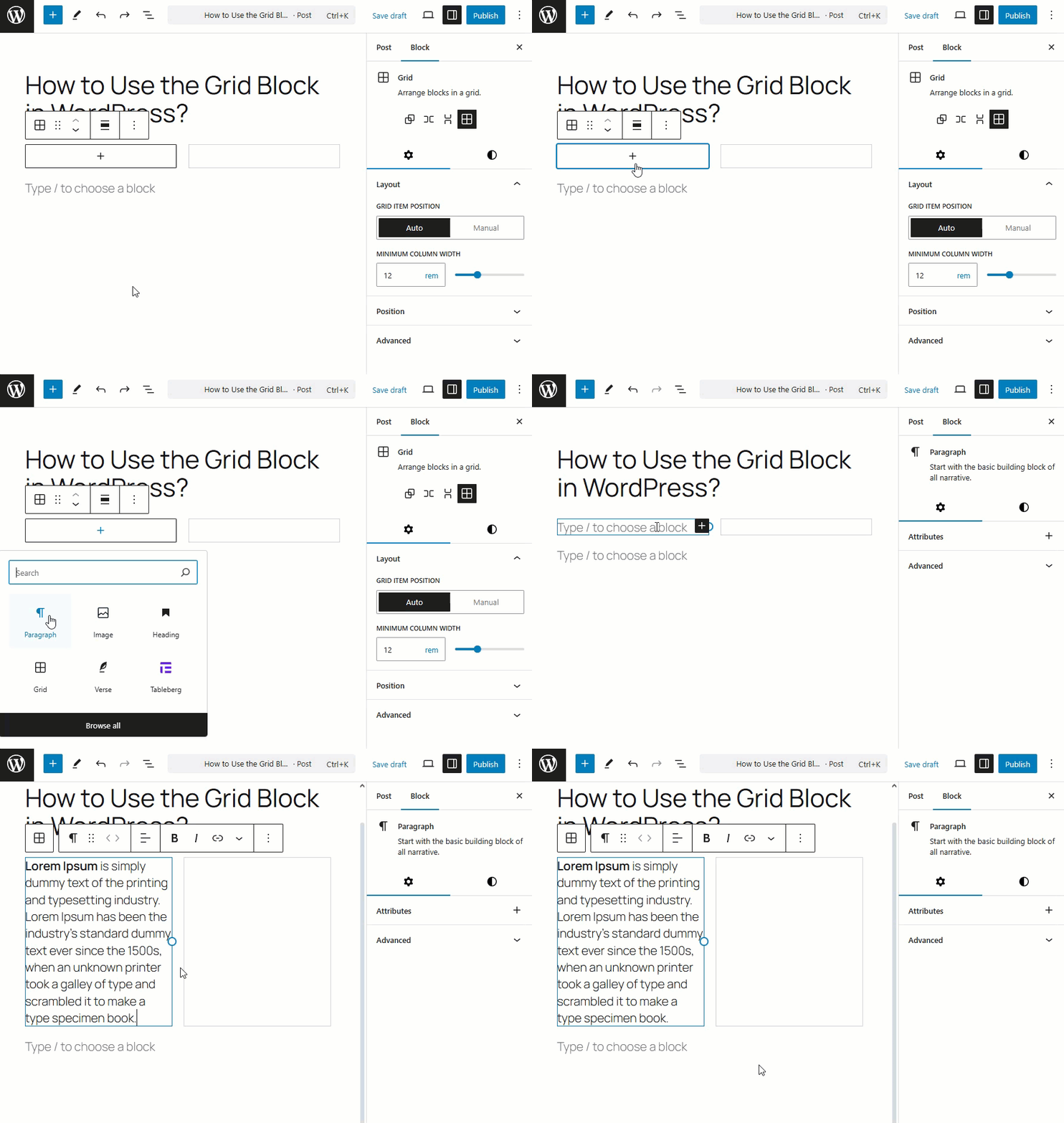
Por defecto, verá que sólo se insertan dos columnas para el contenido. Inserte su contenido haciendo clic en el botón + icono dentro del bloque y, a continuación, seleccione el bloque que desee.
Ahora inserte otro contenido o bloque haciendo clic en la parte inferior derecha del bloque.
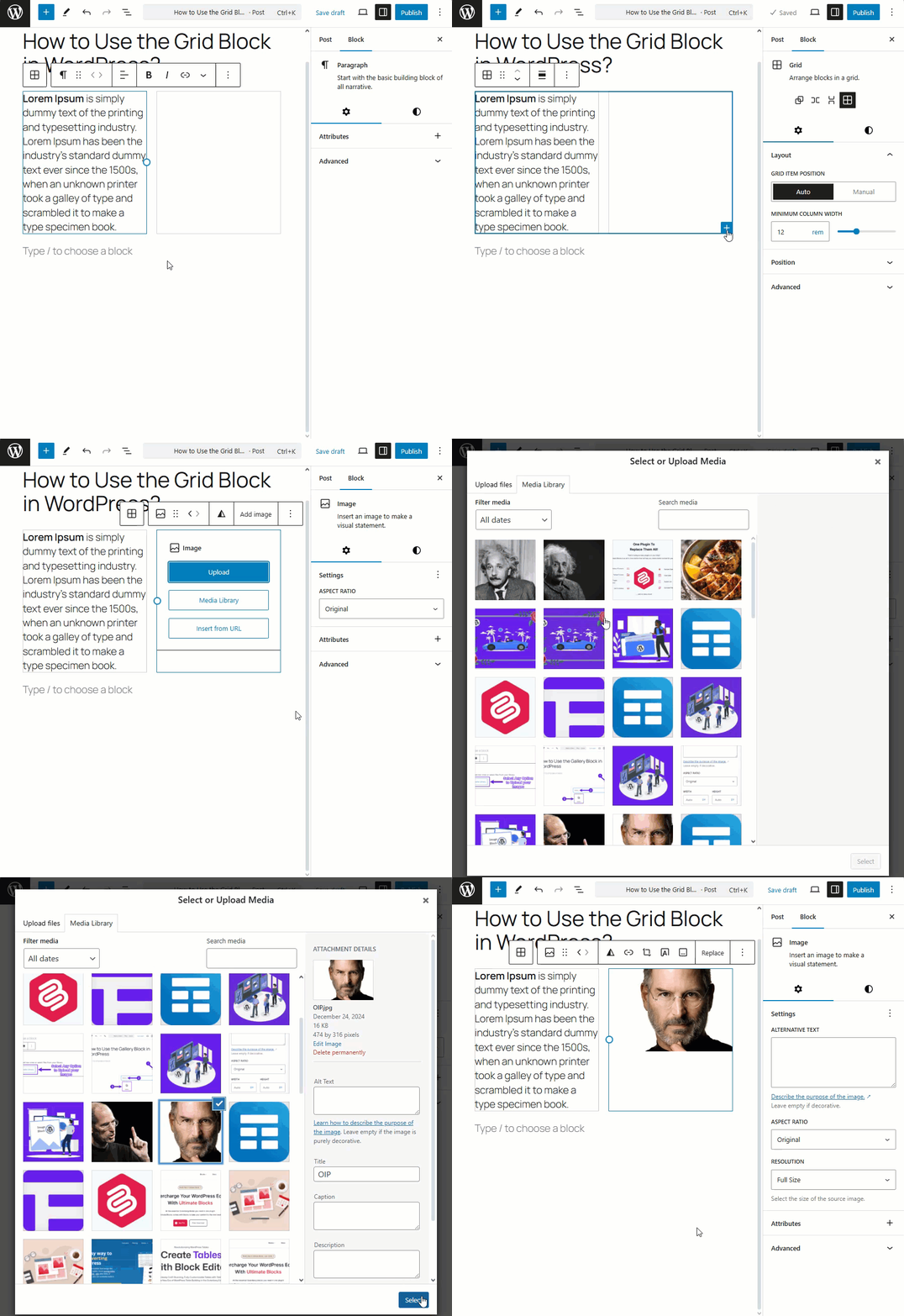
Puedes insertar el bloque que quieras. En mi caso, he insertado el bloque de imagen.
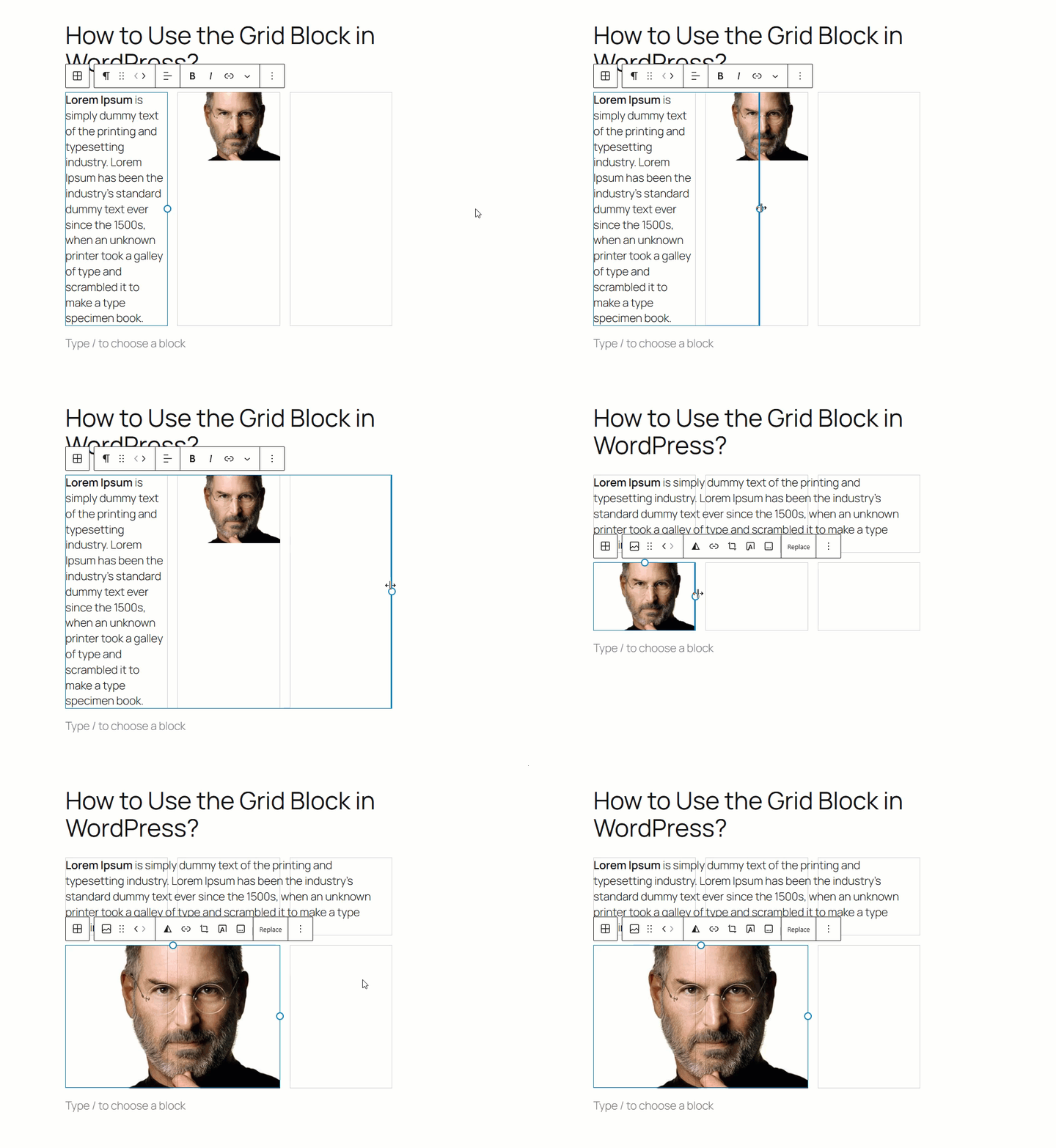
Puede insertar el espacio de columna para cada bloque.
Personalización de bloques
En la personalización de bloques, dispone de opciones para el diseño (1) y posición (2).
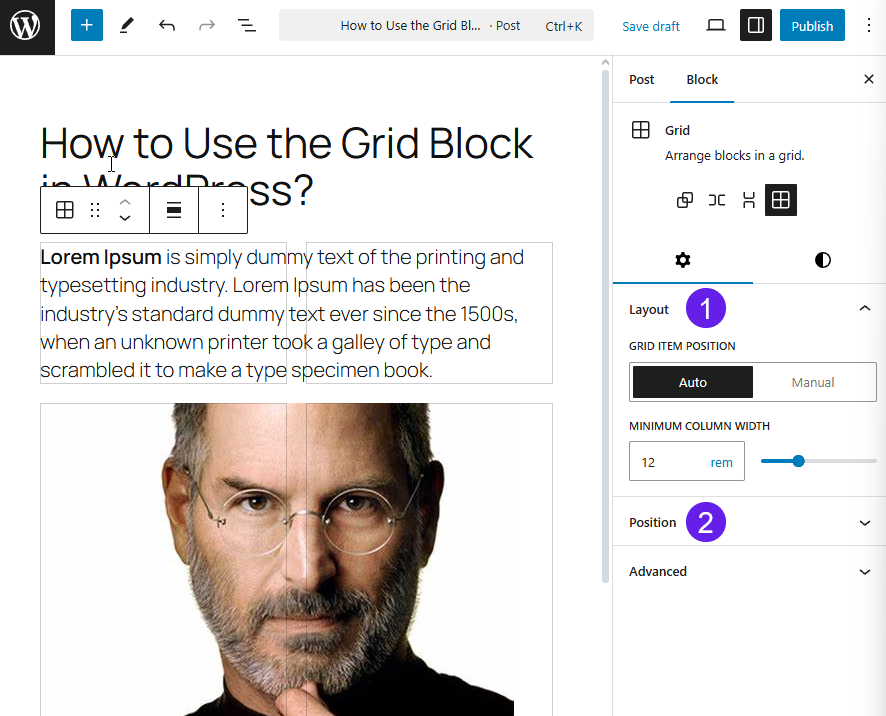
En el Diseño, puede elegir el Posición del elemento de la cuadrícula. Puede mantenerlo en predeterminado o ir con el manual.
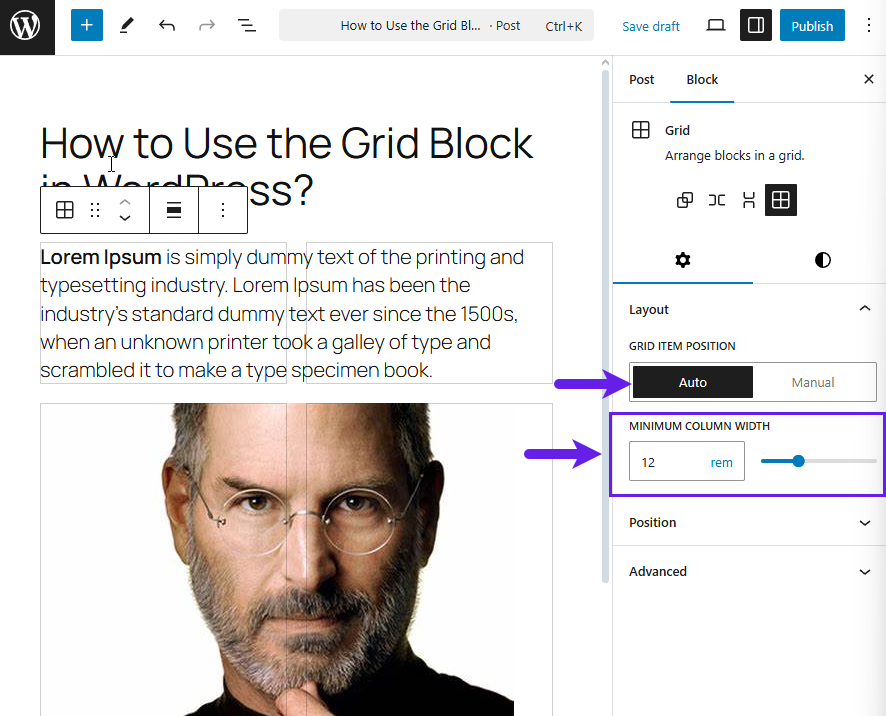
La opción Auto le permite ajustar el Ancho mínimo de columna.
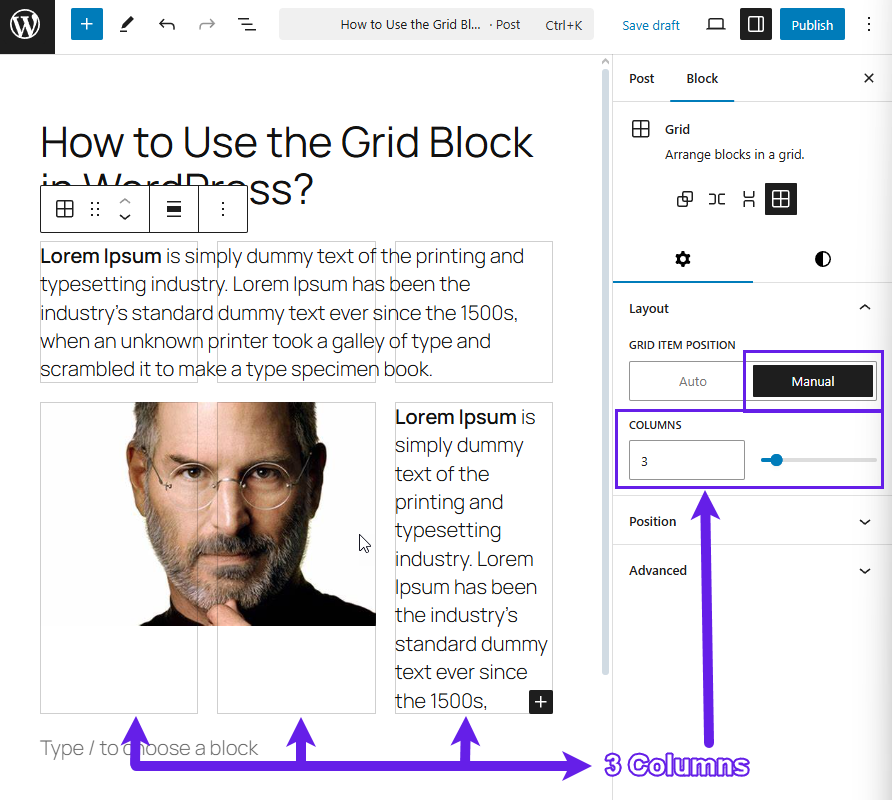
La opción manual le permite elegir las columnas del bloque. Puede ajustar fácilmente el número de columnas dentro del bloque.
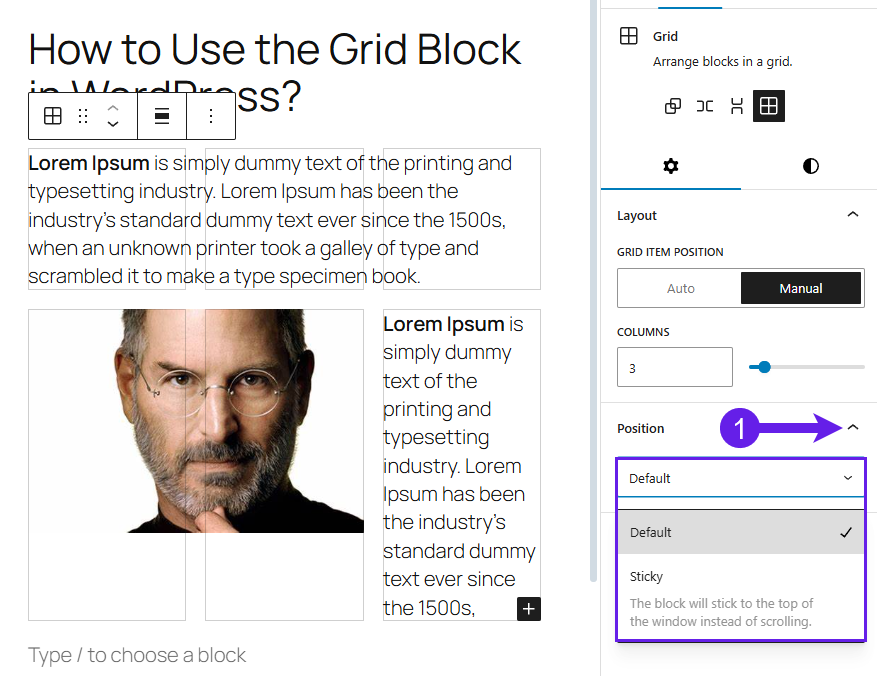
A continuación, puedes elegir si quieres que tu cuadrícula sea adhesiva o no. Si quieres que sea adhesiva, elige la opción adhesiva.
También hay estilos prediseñados para el bloque en la pestaña Estilos. Puede seleccionarlos y ver lo que hacen. Aquí está la vista previa.
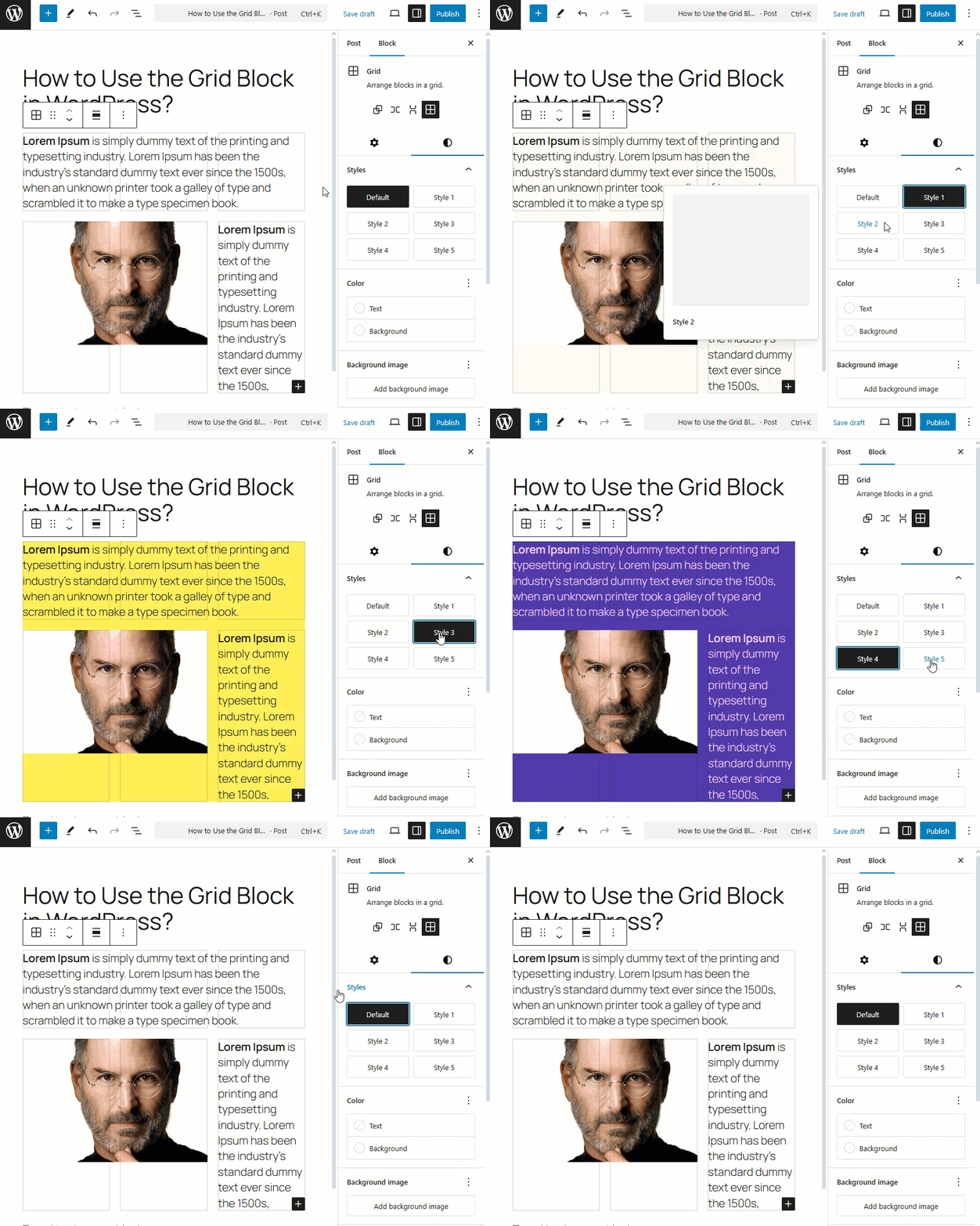
Puede personalizar el texto y el color de fondo con la opción Color.