


について ワードプレス・ショートコード・ブロック を使用すると、動的または高度なコンテンツをコードなしで投稿に埋め込むことができます。このブロックは、プラグイン、コンタクトフォーム、ギャラリー、その他のコンテンツからカスタム要素を追加するために広く使われています。
非対応のGutenbergプラグインのコンテンツを統合するための橋渡しのような役割を果たします。今日は、ショートコードブロックの使い方、ショートコードブロックとは何か、その特徴、ブロックの概要を紹介します。
ワードプレスのショートコード・ブロックの使い方
[ショー]
美しいテーブルを作る
ブロックエディター付き

WordPressでショートコード・ブロックを使うには?
まず、ショートコード・ブロックを使う場所を決めてください。その後、手順に従ってください。
ステップ - 1
ステップ - 2
ステップ - 3
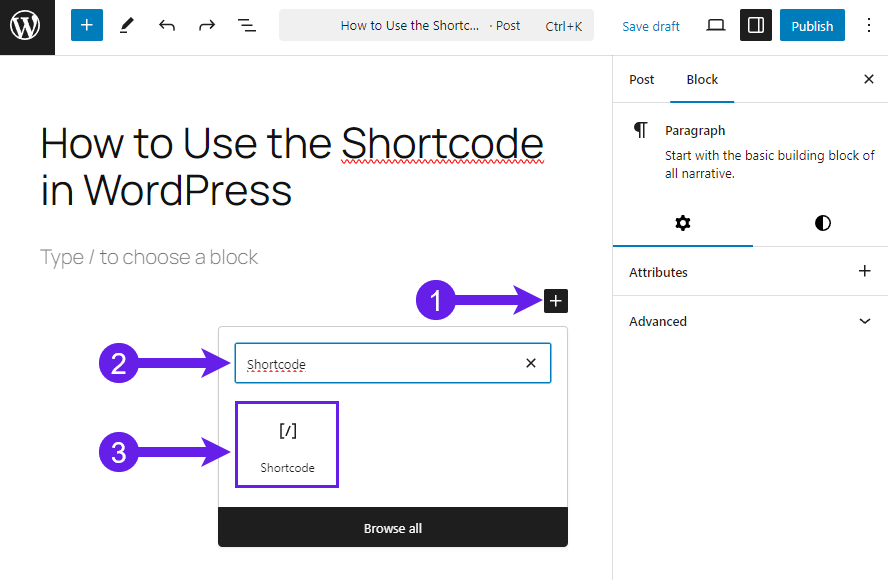
ショートコード・ブロックを挿入する
プラスアイコンをクリック "+" (ブロックを追加) (1)タイプ "ショートコード「検索ボックス内の (2)をクリックする。 ショートコード ブロック (3).
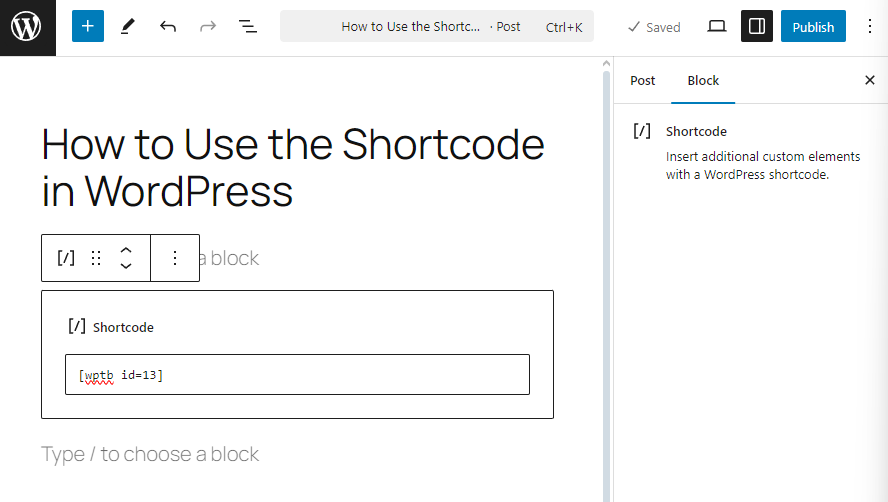
ショートコードを貼り付ける
ショートコードをショートコード・ブロックに貼り付けます。
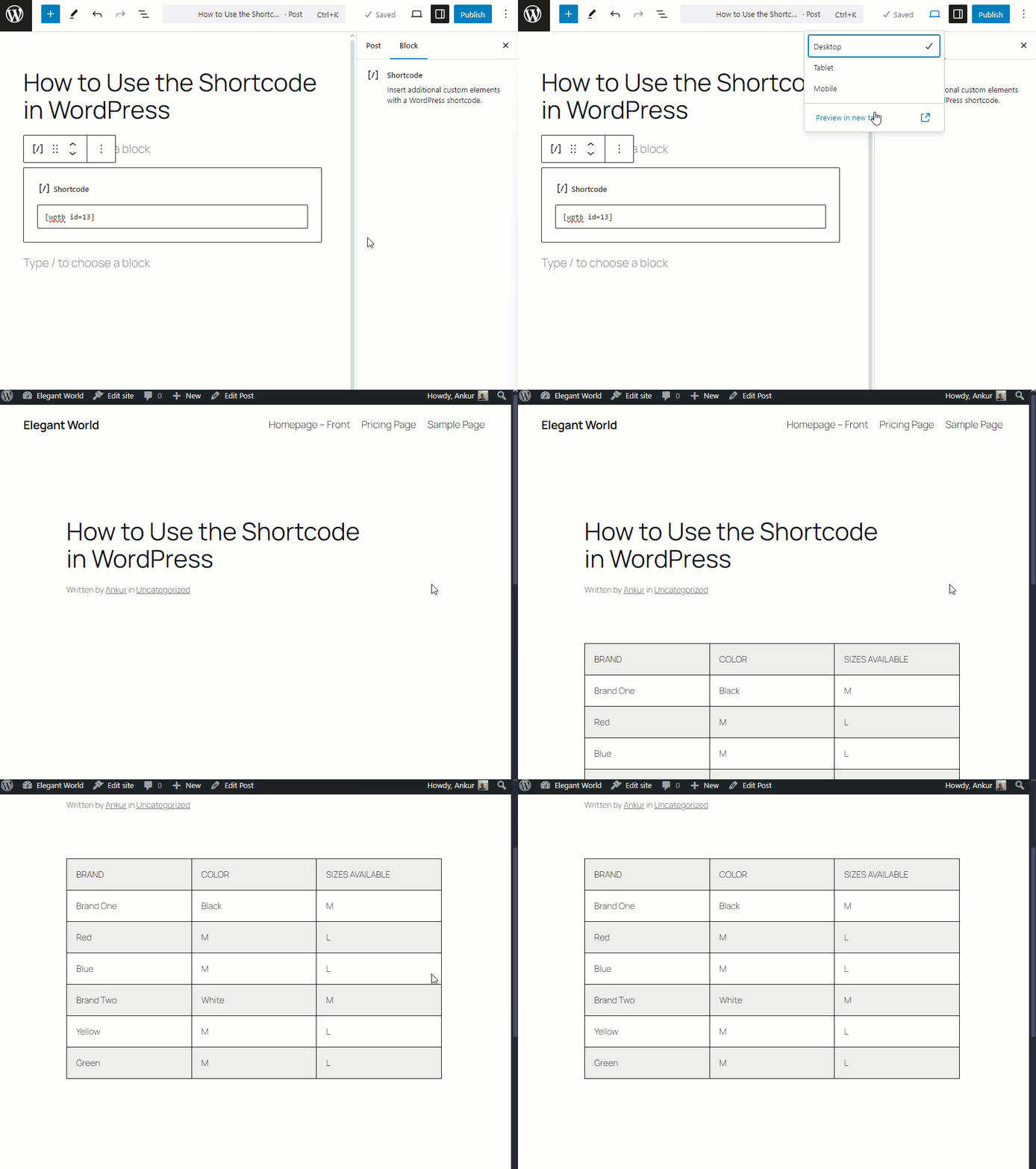
保存または公開前のプレビュー
ショートコードが機能するかどうか、投稿を公開または保存する前にコンテンツを確認してください。
概要
WordPressのショートコード・ブロックとは?
ショートコード・ブロックは、コンテンツにショートコードを挿入するために設計されたコア・ブロックです。角括弧で囲まれた小さなテキストスニペットで、プラグインやテーマ、WordPressの定義済み関数を実行します。
このブロックはスニペットのコンテナとして機能し、サイトのフロントエンドで正しくレンダリングされるようにします。
ショートコード・ブロックの主な機能とは?
ショートコード・ブロックの主な機能は以下の通りです。
-
任意のプラグイン、テーマ、またはカスタムコードからショートコードを使用します。
-
従来のショートコードと最新のプラグインで動作します。
-
HTMLモードに切り替える必要がなく、ブロックに直接ショートコードを貼り付けることができます。
-