
Gegevens- en informatierijke tabellen maken is nu super eenvoudig met Tafelberg. Hiermee kun je complexe tabellen maken met afbeeldingen, knoppen en tekstuele informatie om conversies te genereren.
In deze documentatiepost laten we je stap voor stap zien hoe je je eerste tabel kunt maken met Tableberg.
Stap 01: Installeer de TableBerg-plugin #
Ga naar Plugins > Nieuwe plug-in toevoegen. Type TafelBerg in het zoekvak. Zodra de plugin verschijnt, installeren en activeren het.

Stap 02: Het Tableberg-blok toevoegen aan de editor #
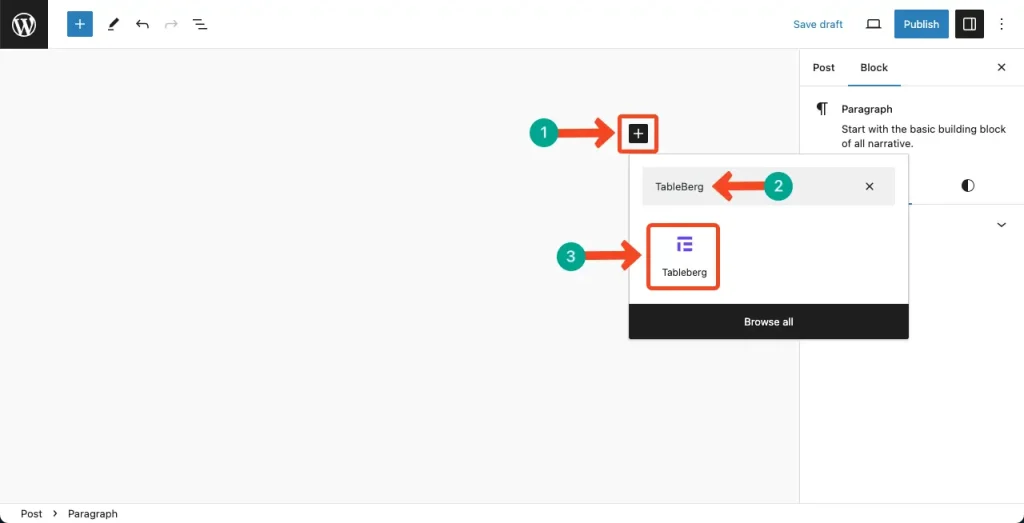
Open een bericht of pagina. Klik op de plus (+) pictogram op de editor. Type Tafelberg in het zoekvak. Het blok verschijnt meteen. Voeg het blok toe aan de editor.
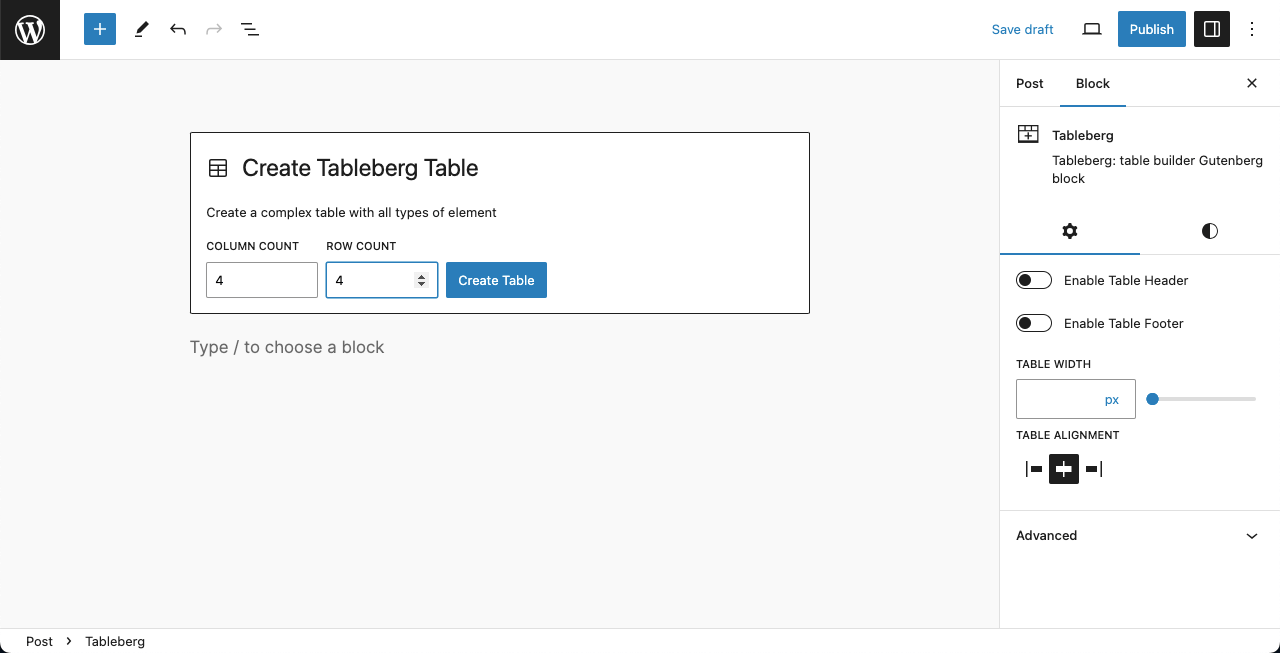
Stel het aantal kolommen en rijen in voor de tabel. Voor deze tutorial kiezen we 3*4. Klik op de knop Tabel maken knop aan het einde.
Stap 03: Inhoud aan de tabel toevoegen #
Met TableBerg kun je tekst, afbeeldingen, knoppen, pictogrammen, beoordelingen en meer elementen aan de tabel toevoegen.
Tekstinhoud toevoegen
Plaats je cursor op de tabelcellen en schrijf zoals je wilt. Bekijk het in de video hieronder.
Zodra de teksten zijn toegevoegd, kun je ze aanpassen kleur, typografie, en afmetingen in de rechterzijbalk.

Afbeeldingen aan de tabel toevoegen
U moet de Beeldblok om afbeeldingen aan de tabel toe te voegen. Net als de Gutenberg-editor, klik op het pluspictogram (+) op de cel waar je afbeeldingen wilt toevoegen.

Je krijgt opties om afbeeldingen te uploaden vanaf de lokale schijf of vanuit de mediabibliotheek.