
La création de tableaux riches en données et en informations est désormais très facile avec Tableberg. Il vous permet de créer des tableaux complexes avec des graphiques, des boutons et des informations textuelles pour générer des conversions.
Dans ce billet de documentation, nous allons vous montrer un guide étape par étape sur la façon de créer votre premier tableau avec Tableberg.
Étape 01 : Installation du plugin TableBerg #
Aller à Plugins > Ajouter un nouveau plugin. Type TableBerg dans la boîte de recherche. Une fois que le plugin apparaît, installer et activer il.

Étape 02 : Ajouter le bloc Tableberg à l'éditeur #
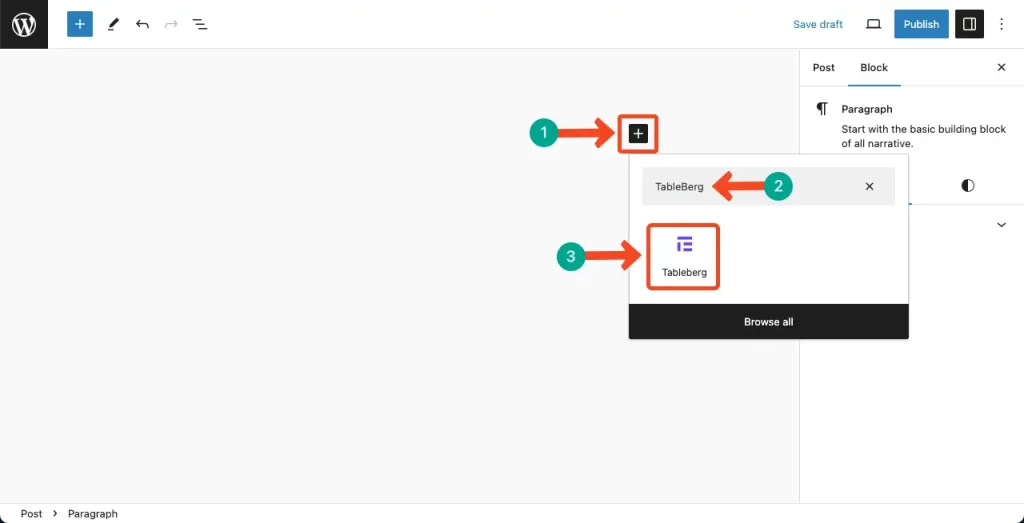
Ouvrez un message ou une page. Cliquez sur l'icône icône plus (+) sur l'éditeur. Type de document Tableberg dans la boîte de recherche. Le bloc apparaît instantanément. Ajoutez le bloc à l'éditeur.
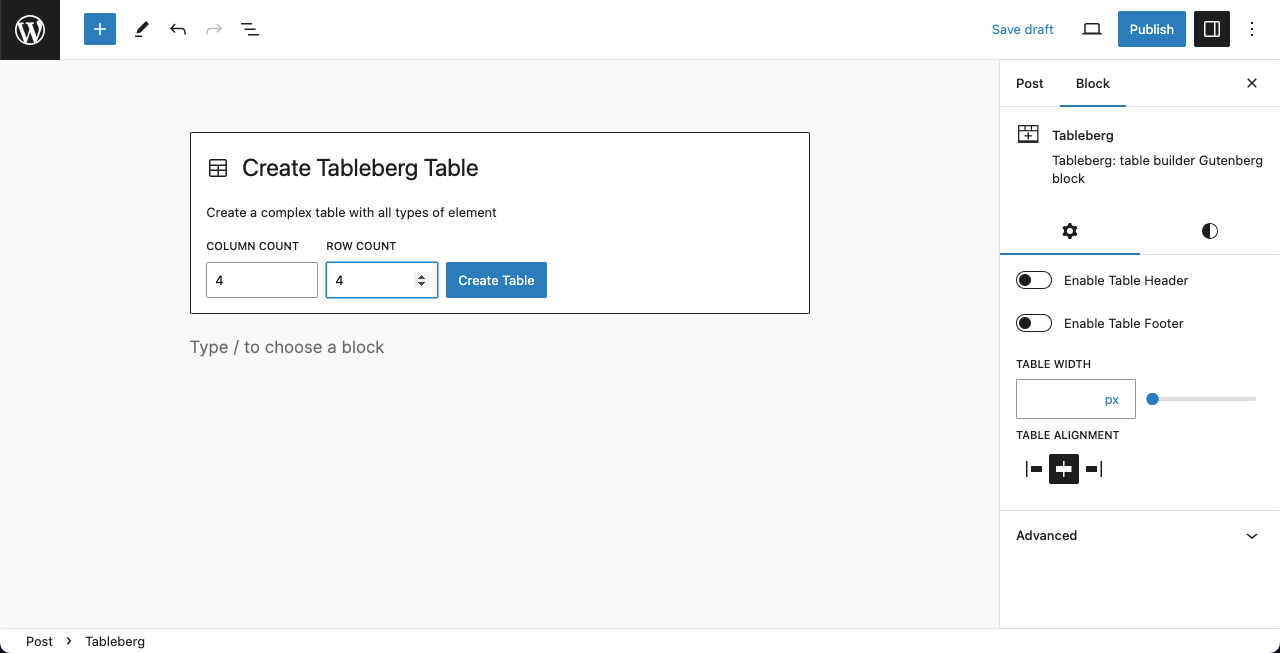
Définissez le nombre de colonnes et de lignes du tableau. Nous choisirons 3*4 pour ce tutoriel. Cliquez sur le bouton Créer un tableau à la fin.
Étape 03 : Commencer à ajouter du contenu au tableau #
TableBerg vous permet d'ajouter du texte, des images, des boutons, des icônes, des classements et d'autres éléments au tableau.
Ajouter du contenu textuel
Placez votre curseur sur les cellules du tableau et écrivez ce que vous voulez. Voyez cela dans la vidéo jointe ci-dessous.
Une fois les textes ajoutés, vous pouvez personnaliser leur couleur, typographie, et les dimensions dans la barre latérale droite.