
Les Tableau des produits par Tableberg vous permet de créer des tables de produits WooCommerce entièrement personnalisables directement dans l'éditeur de blocs de WordPress. Vous pouvez afficher des tableaux de produits pour faciliter la navigation des clients, leur comparaison et l'ajout de produits à leur panier.
Suivez ces étapes pour créer et personnaliser votre premier produit Table :
1. Insérer le bloc de produits Table par Tableberg #
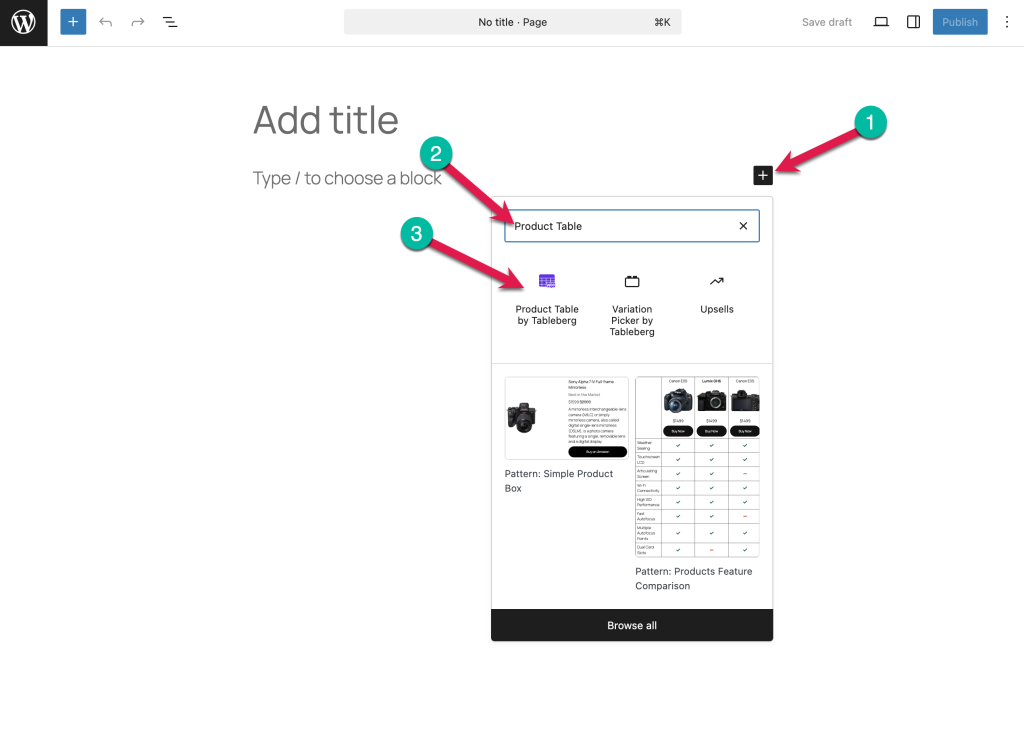
- Cliquez sur le bouton (+) dans l'éditeur WordPress pour ajouter un nouveau bloc.
- Commencer à taper "Produit Table" dans la barre de recherche du bloc.
- Sélectionner Tableau des produits par Tableberg parmi les options disponibles.
2. Sélectionnez les colonnes WooCommerce Table #
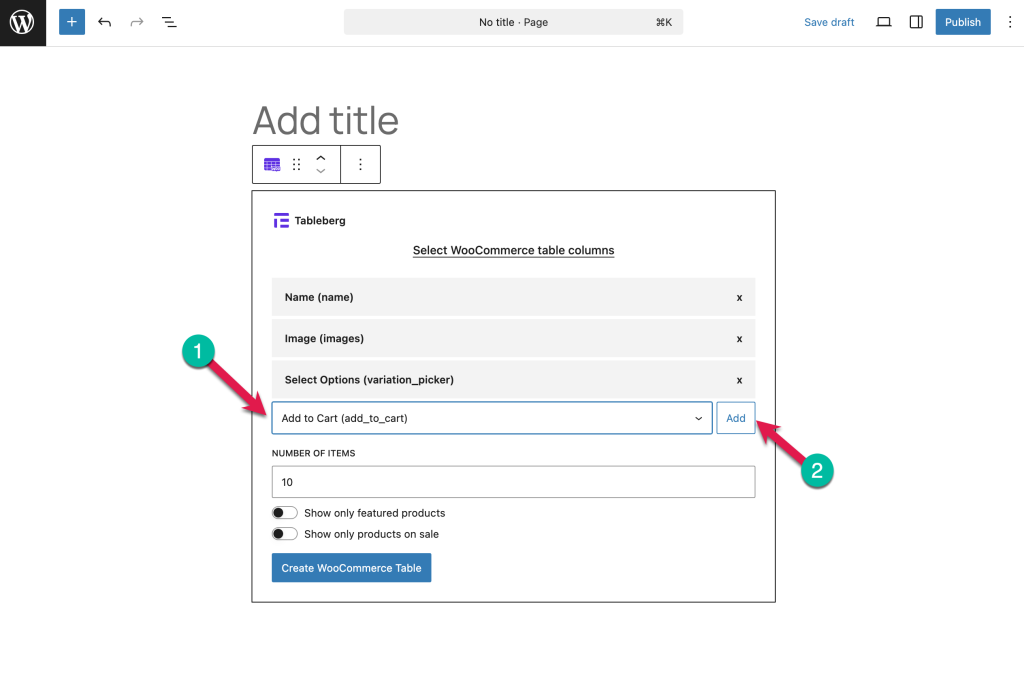
- Après avoir ajouté le bloc, vous aurez la possibilité de Sélectionner les colonnes du tableau WooCommerce.
- Choisissez les informations sur le produit que vous souhaitez afficher dans les colonnes (par exemple, le nom du produit, l'image, les options de sélection des variantes, l'ajout au panier, etc.)
- Utilisez la liste déroulante pour choisir un champ, puis cliquez sur Ajouter pour l'inclure dans votre tableau.
- Vous pouvez réorganiser ou supprimer des colonnes à tout moment.
3. Choisissez le nombre d'éléments à afficher #
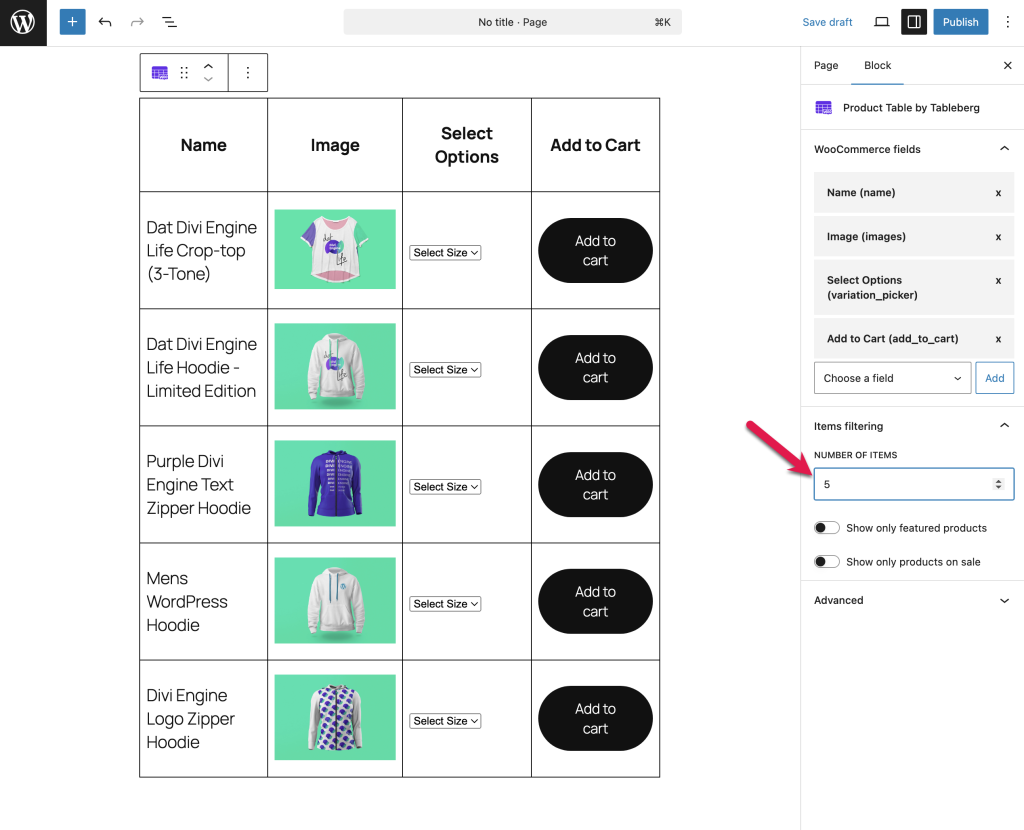
- Définissez le nombre de produits que vous souhaitez afficher dans votre tableau.
- Utilisez les boutons de sélection pour afficher uniquement produits vedettes ou produits en vente si nécessaire.
4. Personnaliser la conception de Table #
- Le bloc Tableberg étant sélectionné, allez dans la barre latérale droite et cliquez sur le bouton Styles (icône du pinceau).
- Ici, vous pouvez :
- Modifier les couleurs d'arrière-plan de l'en-tête, des lignes et du pied de page.
- Ajuster le remplissage et l'espacement des cellules.
- Contrôler les bordures de tableau et les styles de police globaux.
- Personnalisez votre tableau pour qu'il corresponde parfaitement à l'image de marque de votre site.