
Crear tablas ricas en datos e información es ahora superfácil con Tableberg. Permite crear tablas complejas con gráficos, botones e información textual para generar conversiones.
En esta entrada de documentación, le mostraremos una guía paso a paso sobre cómo crear su primera tabla con Tableberg.
Paso 01: Instalar el plugin TableBerg #
Ir a Plugins > Añadir nuevo plugin. Tipo TableBerg en el cuadro de búsqueda. Una vez que aparezca el plugin, instale y activar eso.

Paso 02: Añadir el bloque Tableberg al editor #
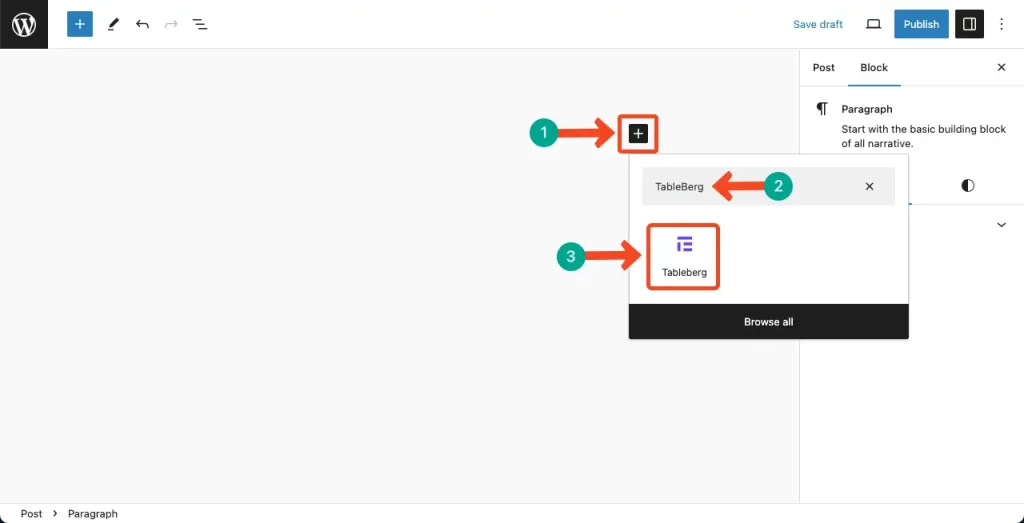
Abra una entrada o página. Haga clic en el botón icono más (+) en el editor. Escriba a Tableberg en el cuadro de búsqueda. El bloque aparecerá al instante. Añade el bloque al editor.
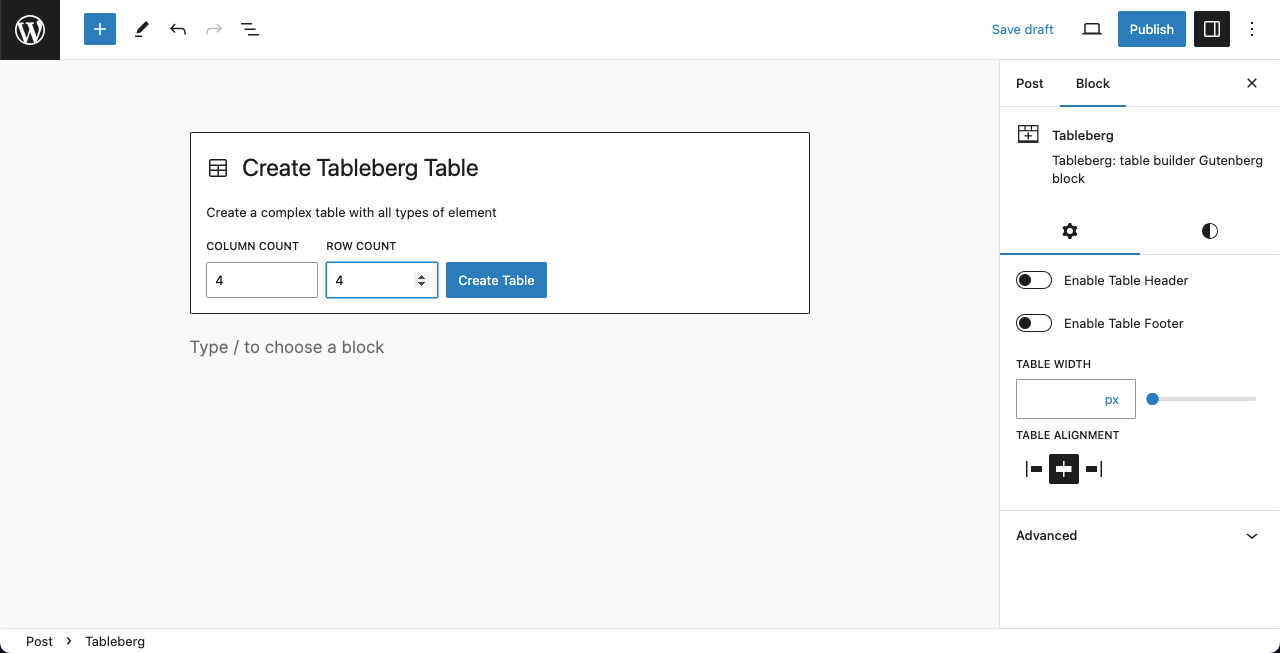
Establezca el número de columnas y filas de la tabla. Seleccionaremos 3*4 para el tutorial. Haga clic en el botón Crear tabla al final.
Paso 03: Empezar a añadir contenido a la tabla #
TableBerg le permite añadir texto, imágenes, botones, iconos, valoraciones y más elementos a la tabla.
Añadir contenido de texto
Coloca el cursor en las celdas de la tabla y escribe como quieras. Véalo en el vídeo adjunto a continuación.
Una vez añadidos los textos, puede personalizar sus color, tipografía, y dimensiones de la barra lateral derecha.

Añadir imágenes a la tabla
Debe añadir el Bloque de imágenes para añadir imágenes a la tabla. Como el editor Gutenberg, haga clic en el icono más (+) en la celda donde desee añadir imágenes.

Tendrás opciones para cargar imágenes desde la unidad local o desde la biblioteca multimedia.

Añadiremos una imagen de la biblioteca multimedia. Una vez marcada la imagen, haga clic en el botón Botón de selección.

La imagen se añadirá instantáneamente a la tabla. Del mismo modo, añada imágenes a las demás celdas.

Añadir listas de viñetas a la tabla
Del mismo modo, busque y añada el Bloque de lista a la mesa.

Con el bloque Lista, puede enumerar las características del producto en la tabla.

Añadir botones a la tabla
Añade el bloque Botón a las celdas adecuadas de la tabla.

Añade una copia al botón que activarán los usuarios.