En Tabla de productos de Tableberg le permite crear tablas de productos de WooCommerce totalmente personalizables dentro del editor de bloques de WordPress. Puedes mostrar la tabla de productos para facilitar a los clientes la búsqueda, comparación y adición de productos a su carrito.
Siga estos pasos para crear y personalizar su primer Producto Table:
1. Inserte el bloque de producto Table por Tableberg #
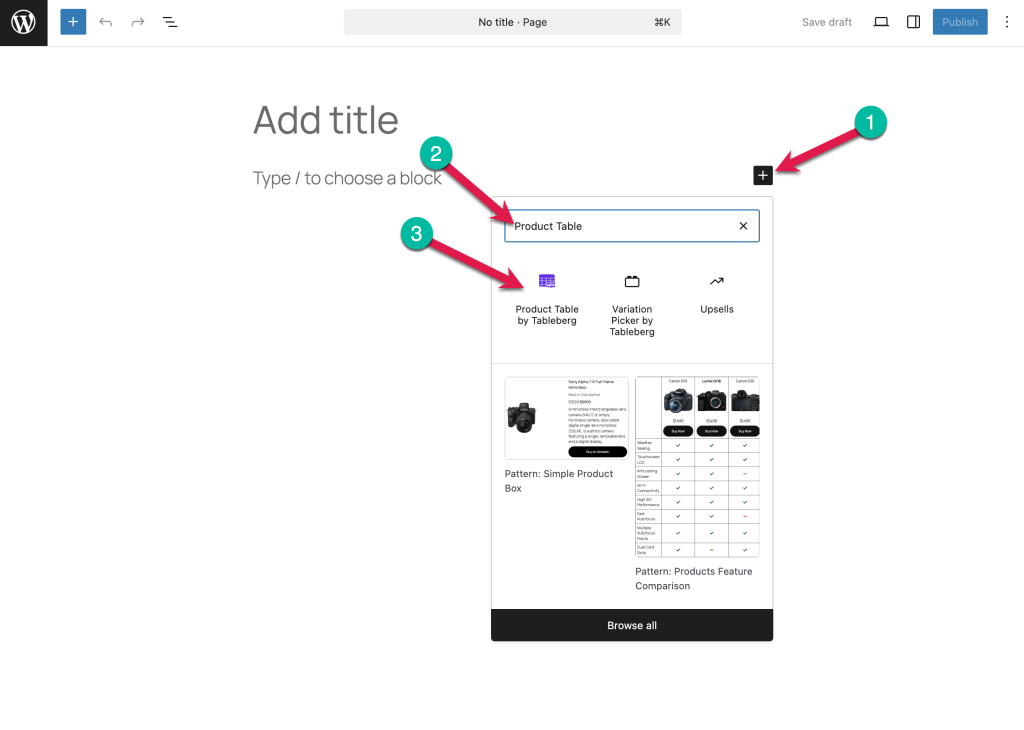
- Haga clic en el botón (+) en el editor de WordPress para añadir un nuevo bloque.
- Empieza a escribir "Producto Table" en la barra de búsqueda de bloques.
- Select Tabla de productos de Tableberg entre las opciones disponibles.
2. Seleccione WooCommerce Table Columnas #
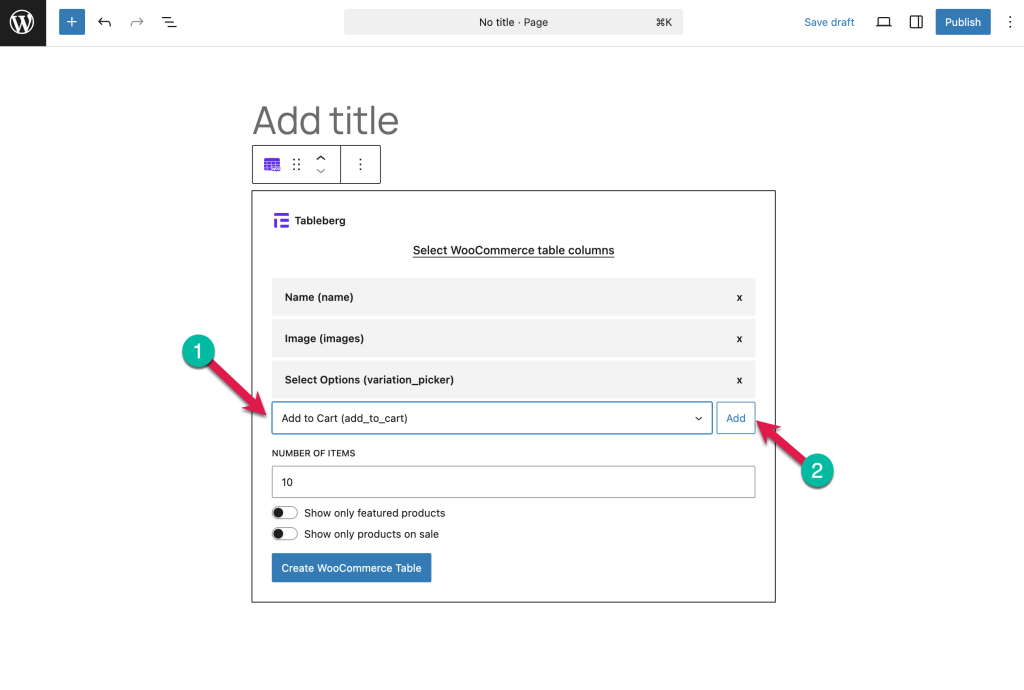
- Después de añadir el bloque, verá la opción de Seleccionar columnas de tabla WooCommerce.
- Elija qué información del producto desea mostrar como columnas (por ejemplo, Nombre del producto, Imagen, Seleccionar opciones para variaciones, Añadir a la cesta, etc.).
- Utilice el menú desplegable para elegir un campo y, a continuación, haga clic en Añadir para incluirlo en su tabla.
- Puede reordenar o eliminar columnas en cualquier momento.
3. Elija el número de elementos que desea mostrar #
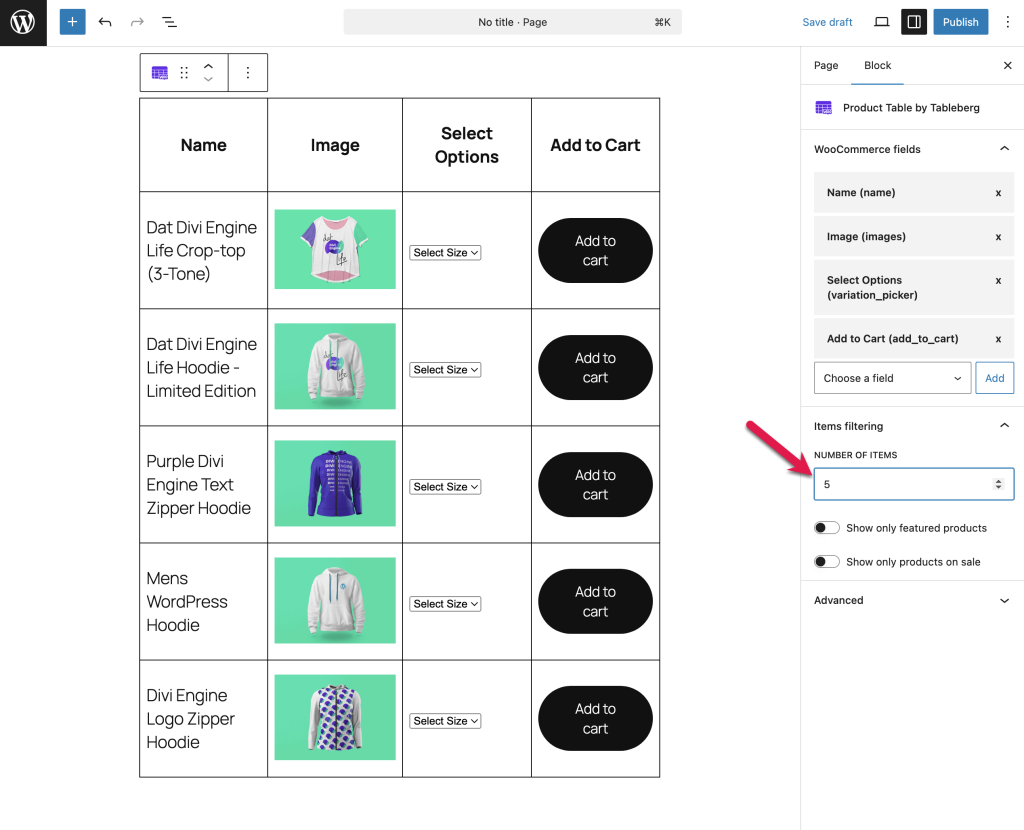
- Establezca cuántos productos desea mostrar en su tabla.
- Utilice los conmutadores para mostrar sólo productos destacados o productos en venta si es necesario.
4. Personalizar el diseño Table #
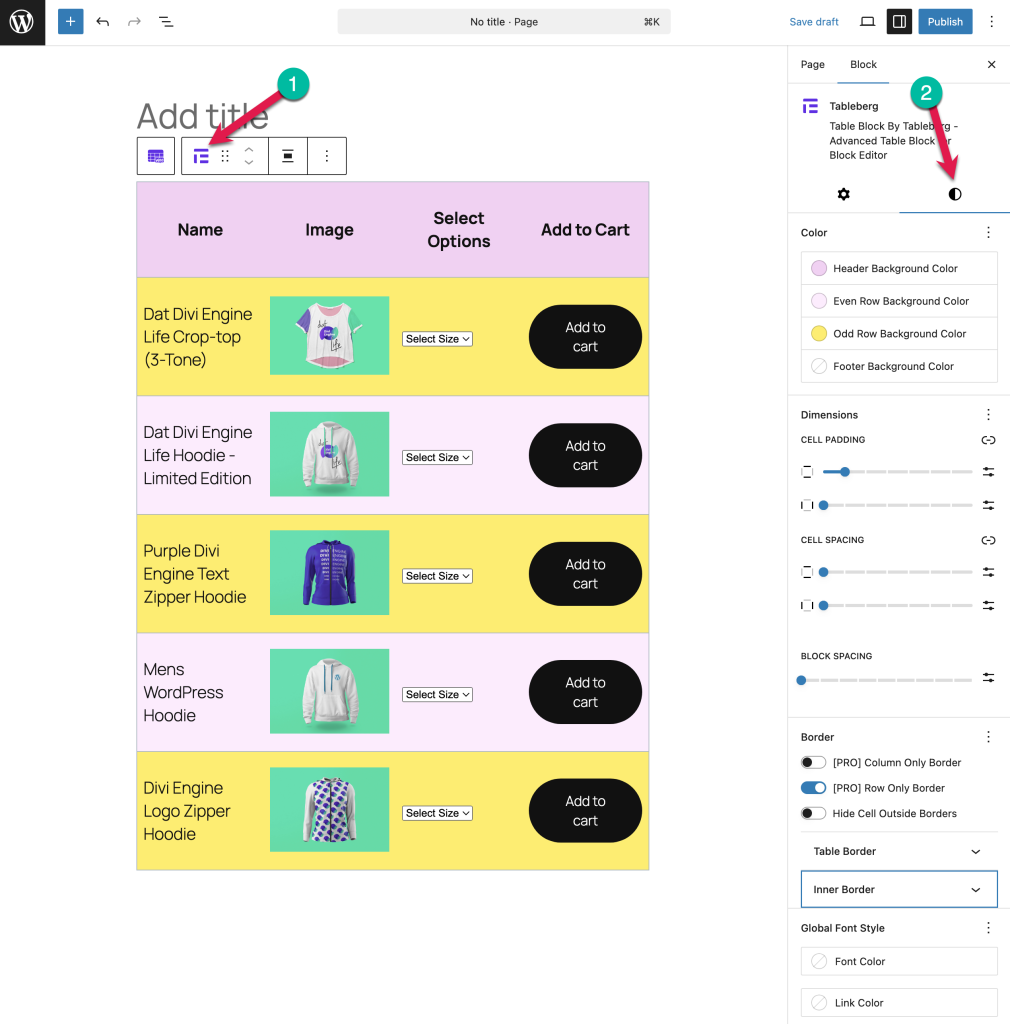
- Con el bloque Tableberg seleccionado, vaya a la barra lateral derecha y haga clic en el botón Estilos (el icono del pincel).
- Aquí puedes hacerlo:
- Cambia los colores de fondo de la cabecera, la fila y el pie de página.
- Ajuste el relleno y el espaciado de las celdas.
- Controle los bordes de las tablas y los estilos de fuente globales.
- Personalice su mesa para que se adapte perfectamente a la marca de su sitio web.